场景暴击:你是否也遇到这些数据展示难题?
老板临时要做数据汇报大屏,1小时内要交差;
做数据展示只会基础表格,枯燥难懂没重点;
想做动态交互数据大屏,却不懂编程无从下手;
熬了大夜做的图表,领导看一眼就摇头…
别再内耗了!今天给大家推荐一款零代码、超好用的数据可视化工具——✅ DataShow编辑器
AI时代效率神器:DataShow编辑器到底有多香?
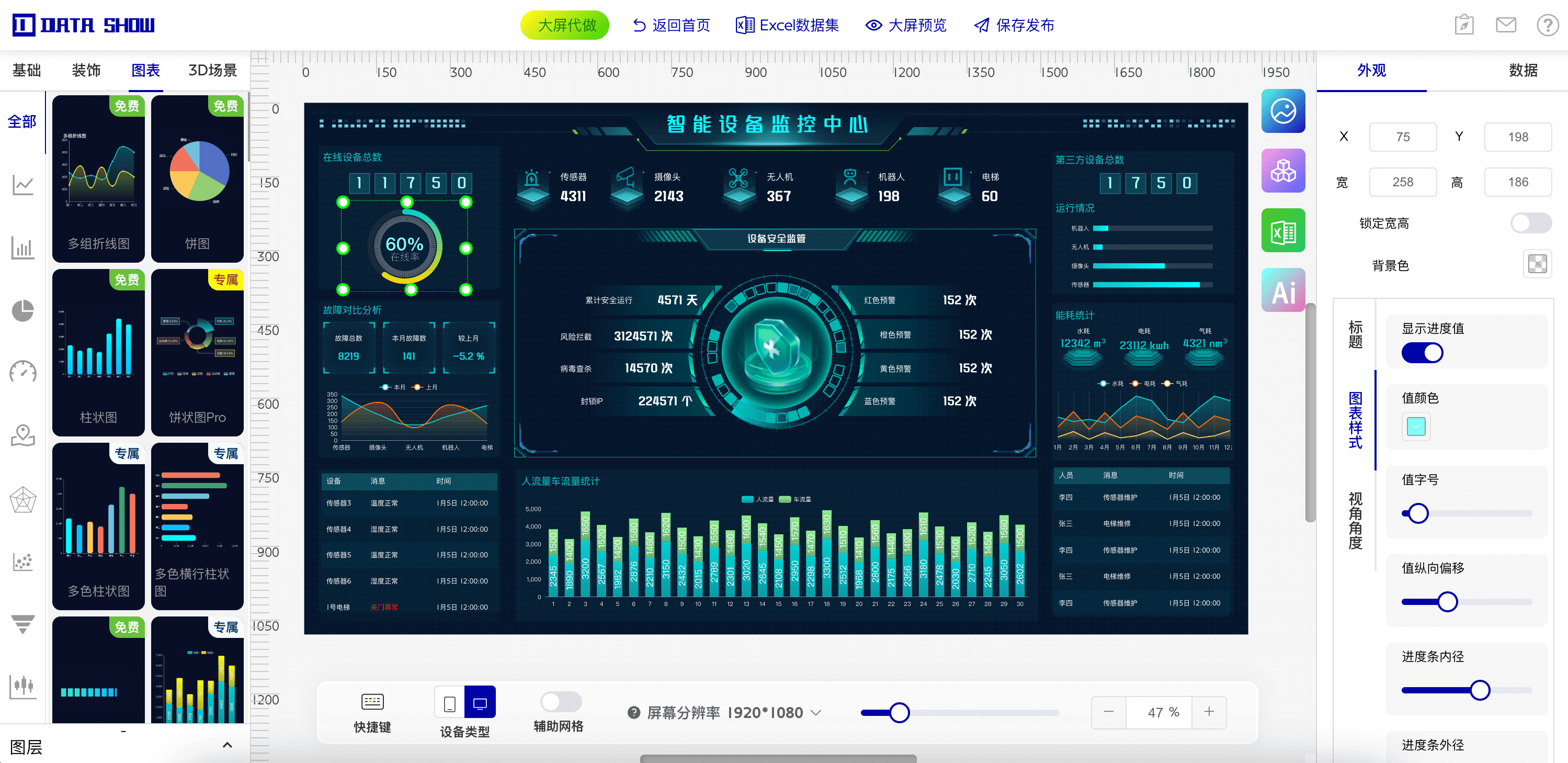
它不需要你写一行代码,零基础也能轻松上手,导入数据/配置API → 选择模板 → 一键发布三步就能做出专业级的数据可视化大屏,还支持移动端数据看板。
它适合谁用?
- 职场人:工作汇报、年终总结、数据展示
- 运营/市场:活动数据、用户分析、可视化报告
- 企业IT:快速搭建数据监控大屏、业务管理平台
- 学生/老师:学术汇报、课题研究数据可视化
- 自媒体:制作专业数据长图、信息图
核心亮点
- ✅ 零门槛拖拽式操作,零基础轻松上手
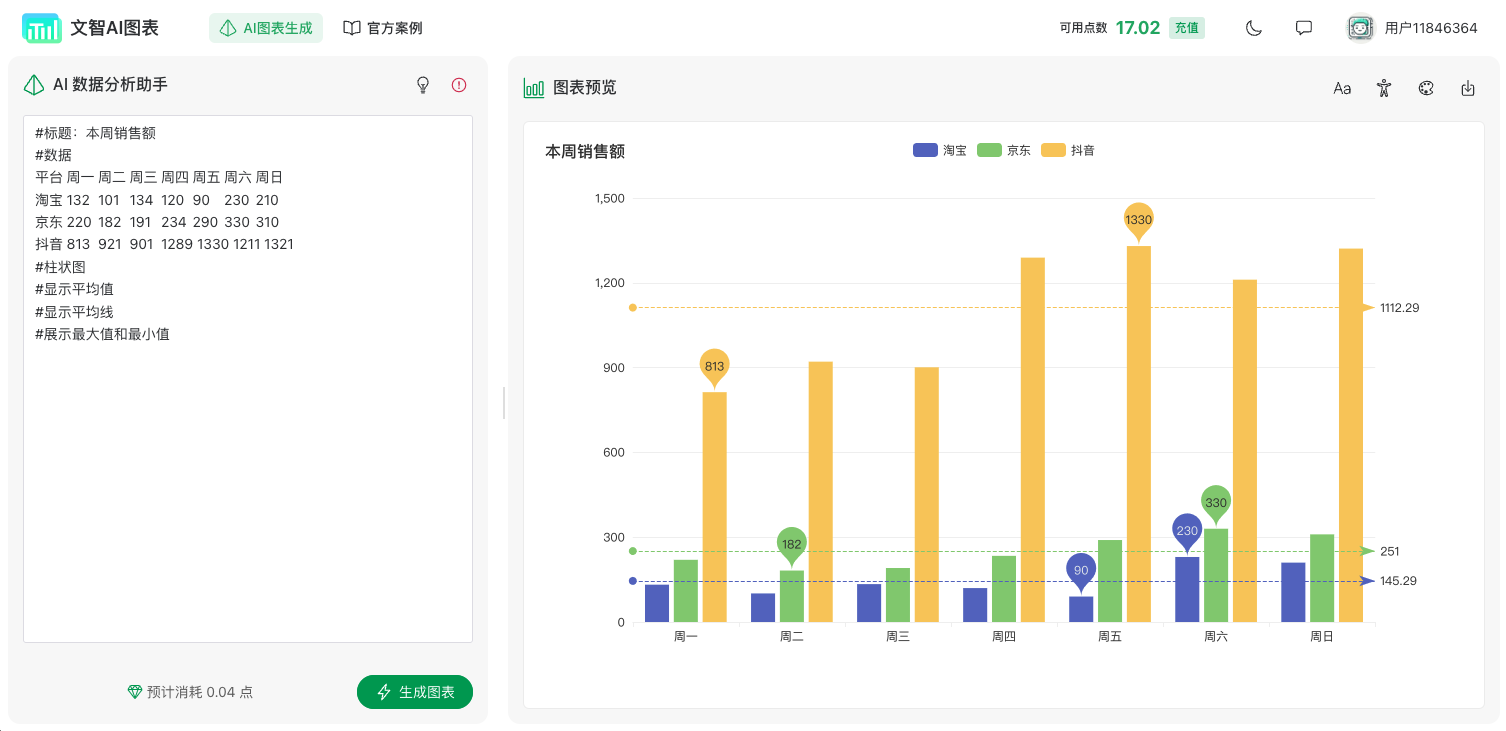
- ✅ 支持静态数据、Excel导入、API接口配置,数据来源灵活
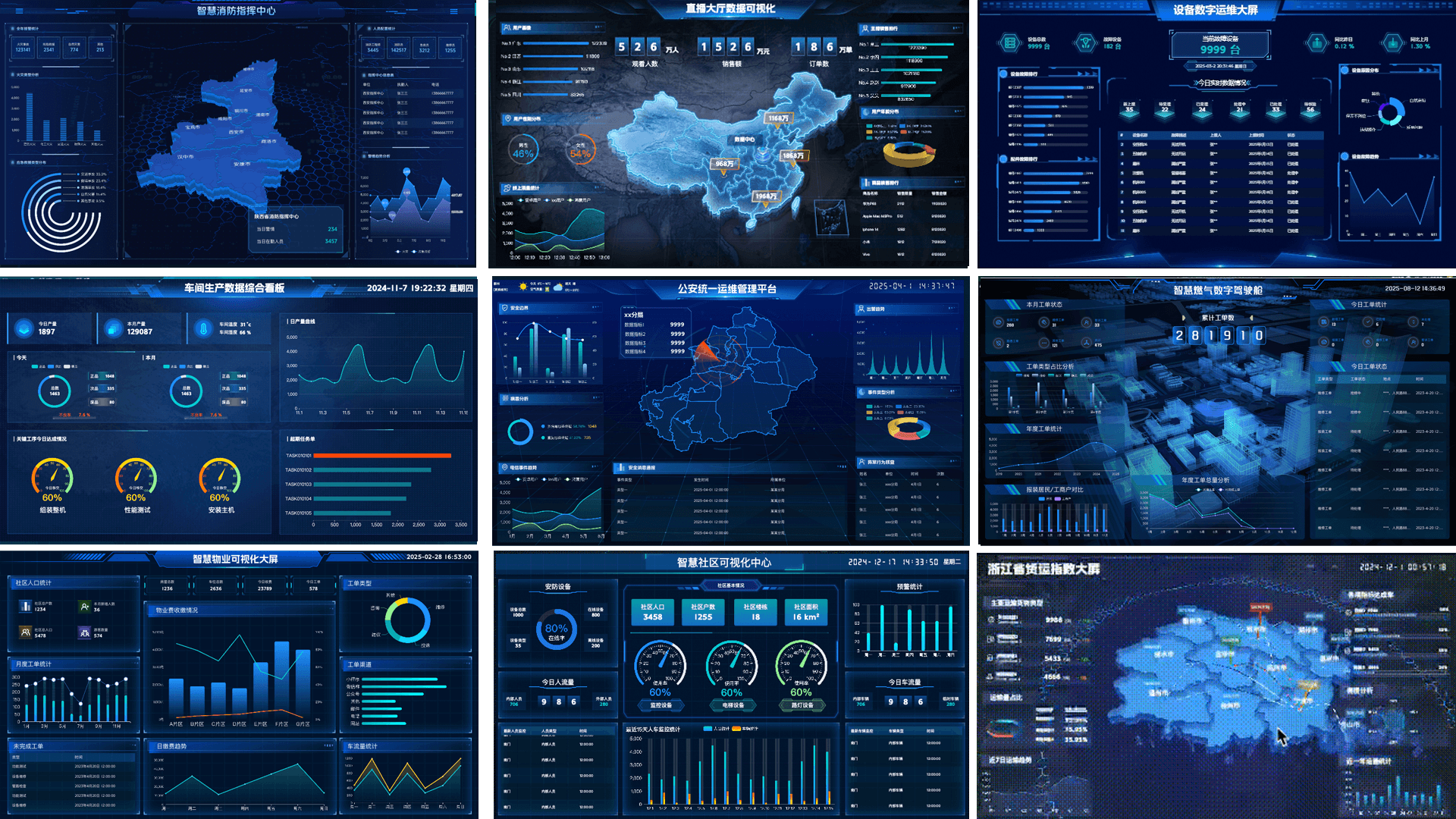
- ✅ 海量行业大屏模板,覆盖能源、建筑、化工、运输等多领域
- ✅ 一键发布,无需服务器,支持代码生成与私有化部署
- ✅ 适配PC端大屏与移动端看板,多终端数据展示
- ✅ 免费版即可体验核心功能,满足日常使用需求
⚡️ 用前 VS 用后:差距一目了然
- 没用DataShow编辑器之前
- 数据堆在表格里,枯燥、难懂、没重点
- 做专业大屏需依赖技术人员,耗时久成本高
- 无法快速响应临时的数据展示需求
- 用DataShow编辑器之后
- 专业数据大屏,动态清晰、重点突出,领导一眼看懂
- 几分钟搞定,效率提升90%,时间成本大幅节约
- 随时调整数据与模板,快速应对临时需求
❌ 必看避坑指南(新手不踩雷)
- 数据提前整理好
建议使用Excel/CSV格式,表头清晰,避免空值、乱码,确保数据导入顺畅。
- 选择合适的模板
根据行业与使用场景选择模板,汇报优先简洁清晰的样式,数据才是主角。
- 免费版足够日常使用
个人汇报、日常工作使用,免费版核心功能完全够用,无需盲目升级付费版本。
- 合理配置数据接口
使用API接口时,确保接口地址正确,权限配置合理,保障数据实时更新。
职场拼的不只是努力,更是工具和效率。下次做数据汇报、搭建数据大屏,别再傻傻找技术人员帮忙了。DataShow编辑器,让你的数据展示专业度瞬间提升!