在移动办公场景日益普及的今天,平板数据可视化大屏成为企业和个人高效获取数据洞察的重要工具。无需专业开发技能,借助DataShow可视化大屏编辑器,零基础用户也能快速搭建适配平板的专业数据看板,实现数据的直观展示与实时监控。以下是基于DataShow的平板数据可视化大屏设置全流程指南:
一、选择零门槛的DataShow编辑器
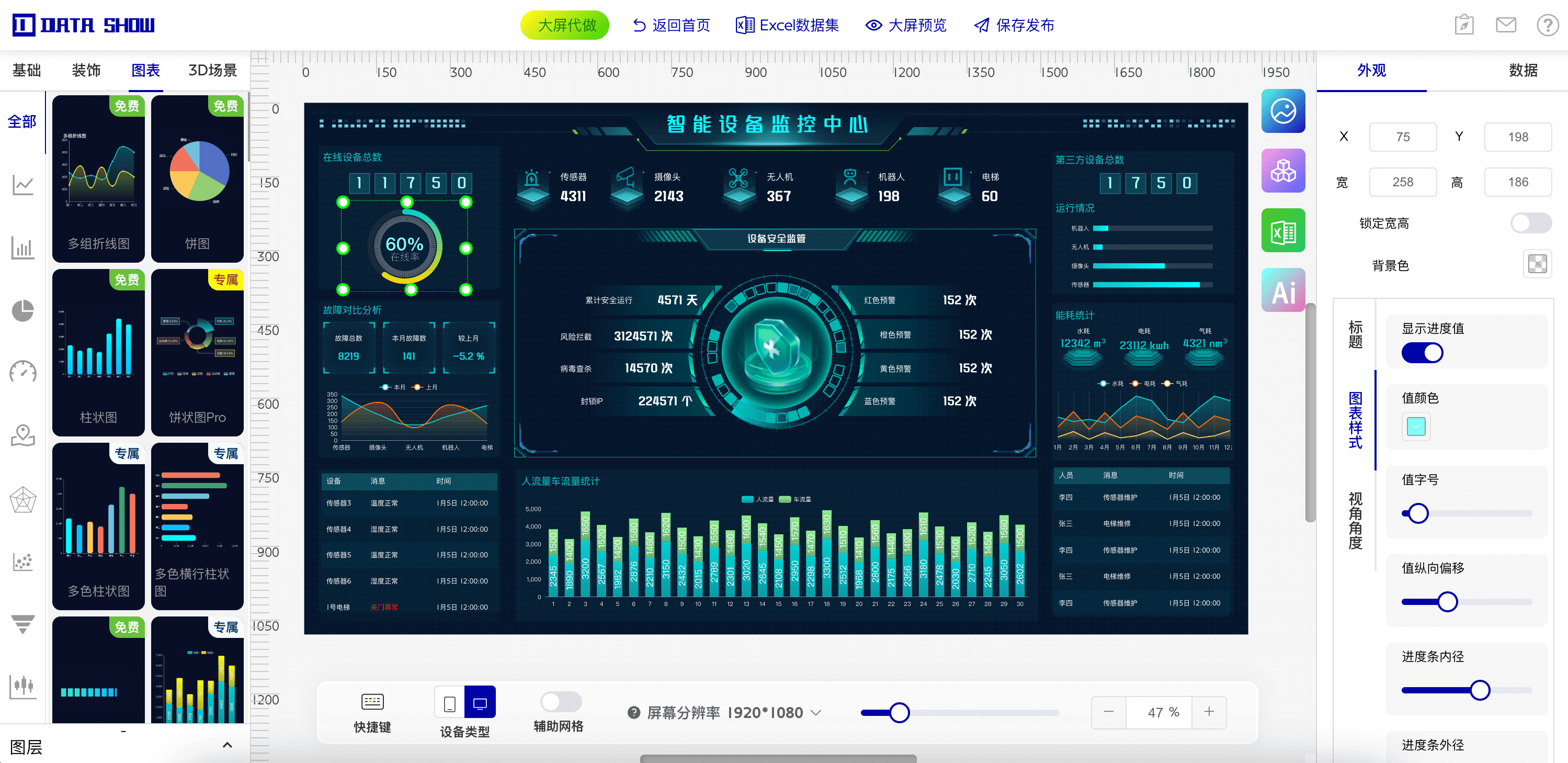
设置平板数据可视化大屏的第一步,是选择一款适配移动设备、操作简单的工具。DataShow可视化大屏编辑器专为零基础用户设计,核心优势包括:
- 拖拽式操作:无需代码,通过拖拽图表、组件即可完成布局,平板端操作同样流畅;
- 免费基础功能:支持创建1个免费大屏,涵盖核心组件与模板,满足个人及小型团队需求;
- 多数据源兼容:支持静态数据导入、API动态数据对接,适配平板端数据展示场景;
- 移动端原生适配:内置平板数据看板模板,一键切换布局即可适配不同平板尺寸。
二、拖拽式设计适配平板的友好界面
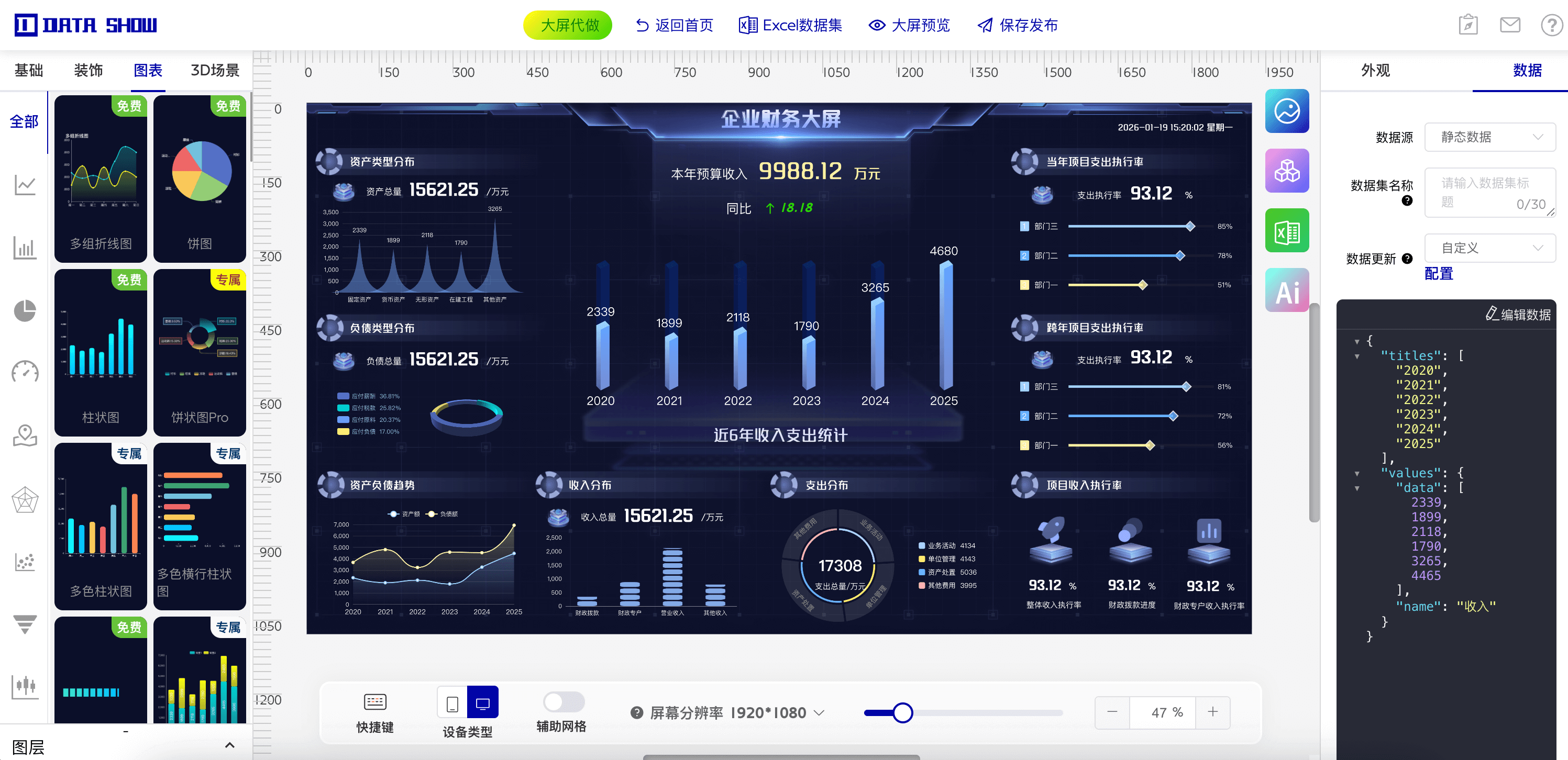
平板屏幕尺寸有限,界面设计需兼顾简洁性与信息密度,DataShow提供全方位支持:
- 分辨率自适应:支持自定义大屏分辨率,根据平板的屏幕参数(如10.9英寸、12.9英寸)调整布局,确保内容完整显示;
- 模板快速复用:模板中心拥有200+行业模板,直接选择平板适配的看板模板,替换数据即可快速生成界面;
- 组件轻量化设计:提供适合平板展示的轻量化图表(如柱状图、折线图、卡片组件),避免复杂元素导致的操作卡顿;
- 交互功能定制:添加筛选器、下拉菜单等交互组件,用户在平板上可一键切换数据维度,自定义查看内容。
三、配置实时动态数据更新
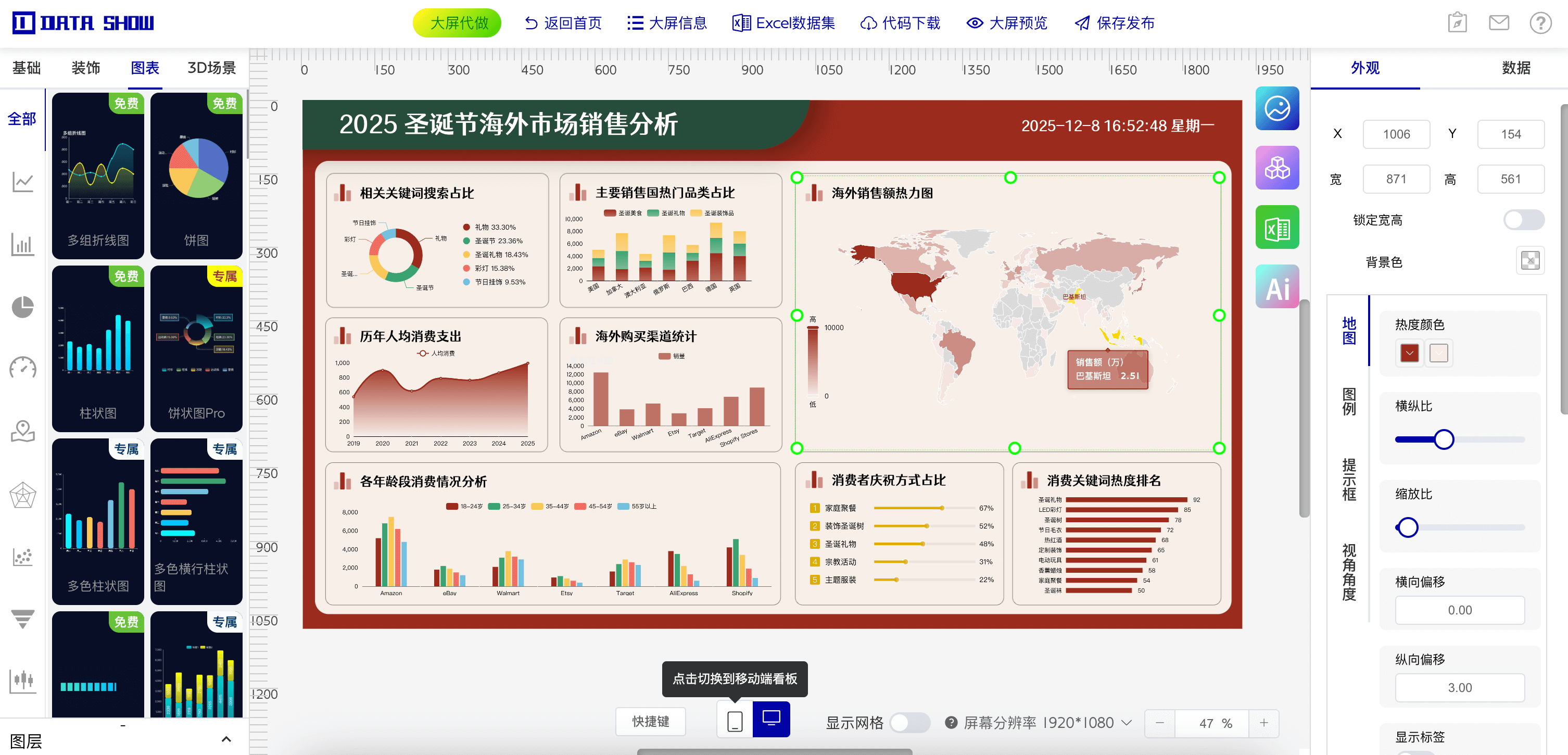
确保平板大屏数据实时性是提升业务价值的关键,DataShow支持两种数据更新方式:
- 静态数据导入:通过Excel导入本地数据,支持一键生成图表,适合离线展示场景;
- 动态数据对接:配置API接口获取实时数据,设置刷新频率(秒级/分钟级),平板端可自动同步最新数据;
操作步骤:进入DataShow编辑器→添加数据源→选择“API动态数据”→输入接口地址→设置刷新间隔→预览平板端实时效果。
四、优化平板端显示效果
针对平板的显示特性,通过以下方式提升视觉体验:
- 视觉参数调整:根据平板使用场景(室内/户外)调整大屏亮度、对比度,确保数据清晰可见;
- 图表类型适配:优先选择适合小屏幕的图表(如环形图、进度条),避免密集型图表导致的信息过载;
- 动画效果克制:添加轻微过渡动画(如数据加载动画),提升交互体验同时避免分散注意力;
- 色彩方案优化:选择高对比度配色(如深色背景+亮色数据),减少平板屏幕反光对视觉的影响。
五、数据安全与权限管控
对于企业用户,DataShow提供多重数据安全保障:
- 私有化部署:支持将大屏部署在企业本地服务器,数据不经过第三方平台,彻底保障敏感数据安全;
- 角色权限设置:为不同用户配置不同访问权限,例如仅允许管理层查看核心数据,普通员工查看业务报表;
- 数据脱敏功能:对敏感字段(如客户信息、财务数据)进行脱敏处理,即使在平板端展示也能防止信息泄露。
六、行业案例参考与经验分享
DataShow模板中心提供丰富的平板大屏案例,覆盖多行业场景:
- 能源行业:光伏电站移动监控看板,平板端实时查看发电量、设备状态;
- 建筑行业:基建项目进度看板,现场管理人员通过平板掌握施工数据;
- 运输行业:物流运输轨迹看板,平板端实时追踪车辆位置与运输状态;
通过以上步骤,使用DataShow编辑器可快速完成平板数据可视化大屏的设置与优化,无需专业技能即可实现数据的移动化展示。立即访问DataShow官网,免费体验平板数据看板的便捷搭建!