在数据驱动决策的时代,可视化大屏已经成为企业监控、政务展示、教学汇报等场景的核心工具——它以直观的视觉呈现整合复杂数据,让信息传递更高效、决策更精准。但很多人困惑:零基础如何快速上手可视化大屏设计?其实只要掌握科学的流程,再搭配一款高效的工具,就能轻松打造专业级作品。本文将以DataShow零代码可视化编辑器为核心,拆解7步设计流程,帮你从新手变高手。
一、准备工作:明确需求,选对工具降低门槛
1. 精准定位需求与受众
首先要明确大屏的核心用途:是企业实时监控生产数据?还是政务汇报城市运行指标?或是学生课程设计的静态展示?不同受众对信息深度、交互性的需求差异很大——比如企业运维需要实时动态数据,而学生作业更侧重静态数据的美观呈现。
2. 选择零门槛工具:DataShow让新手秒上手
无需纠结复杂的专业软件,DataShow编辑器专为非技术用户设计:
- 零代码操作:无需SQL、Python基础,像做PPT一样拖拽组件完成设计,30分钟即可产出第一版大屏;
- 全场景覆盖:从企业级动态监控到个人静态汇报,所有需求都能满足;
- 免费版够用:个人用户、学生可直接使用免费版,企业用户按需升级高级版,无隐形成本。
二、排版设计:用拖拽式布局构建清晰信息架构
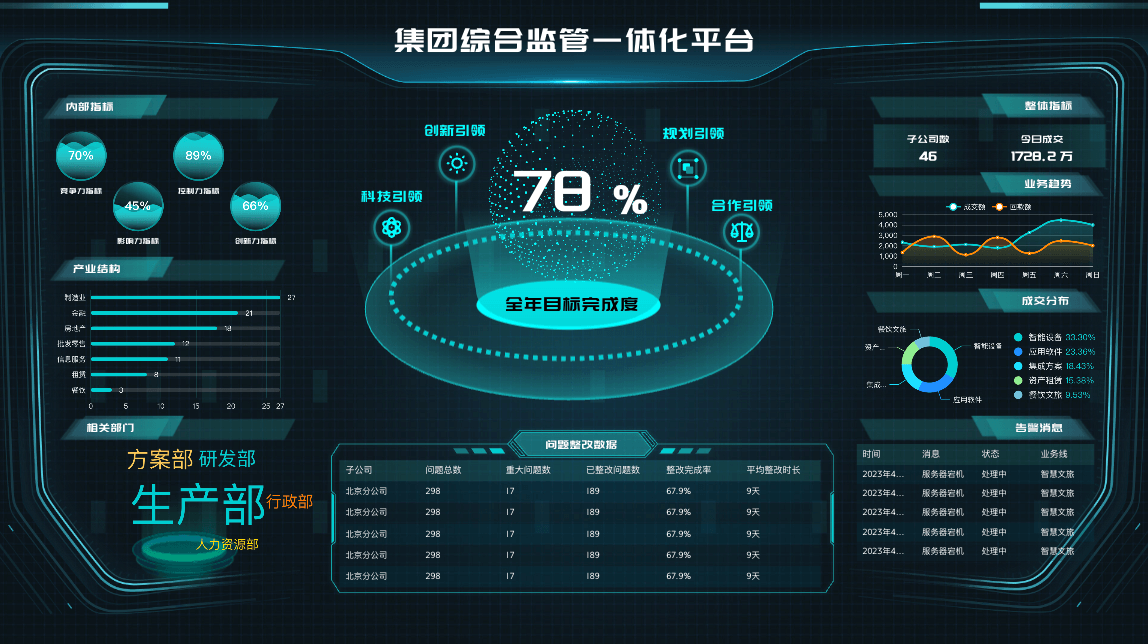
1. 核心内容优先,逻辑分层
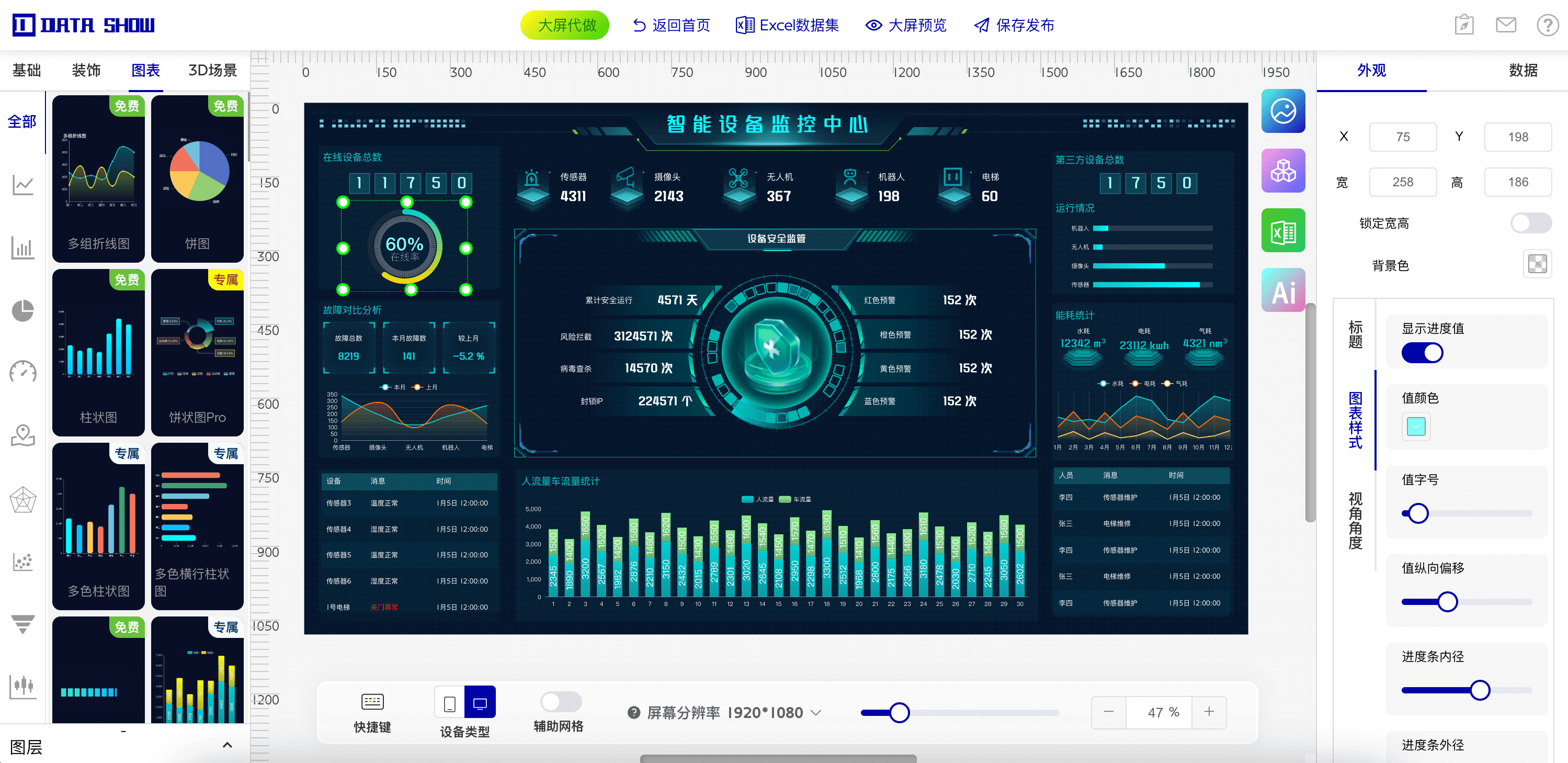
DataShow内置响应式网格系统,自动对齐、等分布局,你只需将核心数据组件(如KPI卡片、核心趋势图)放在视觉中心,次要信息分布在四周,通过图层管理调整顺序、锁定关键组件防止误操作,轻松构建逻辑清晰的信息流。
2. 一键套用布局模板,无需从零开始
无需手动尝试各种布局方式,DataShow的200+行业模板已经预设了最优排版:
- 中心环绕布局:适合核心指标突出的监控场景;
- 左右分栏布局:适配数据对比类展示;
- L形/上下布局:满足多模块信息整合需求;
直接复制模板后修改内容,比手动布局效率提升90%。
三、样式设计:自定义风格,打造视觉冲击力
1. 匹配场景的风格定制
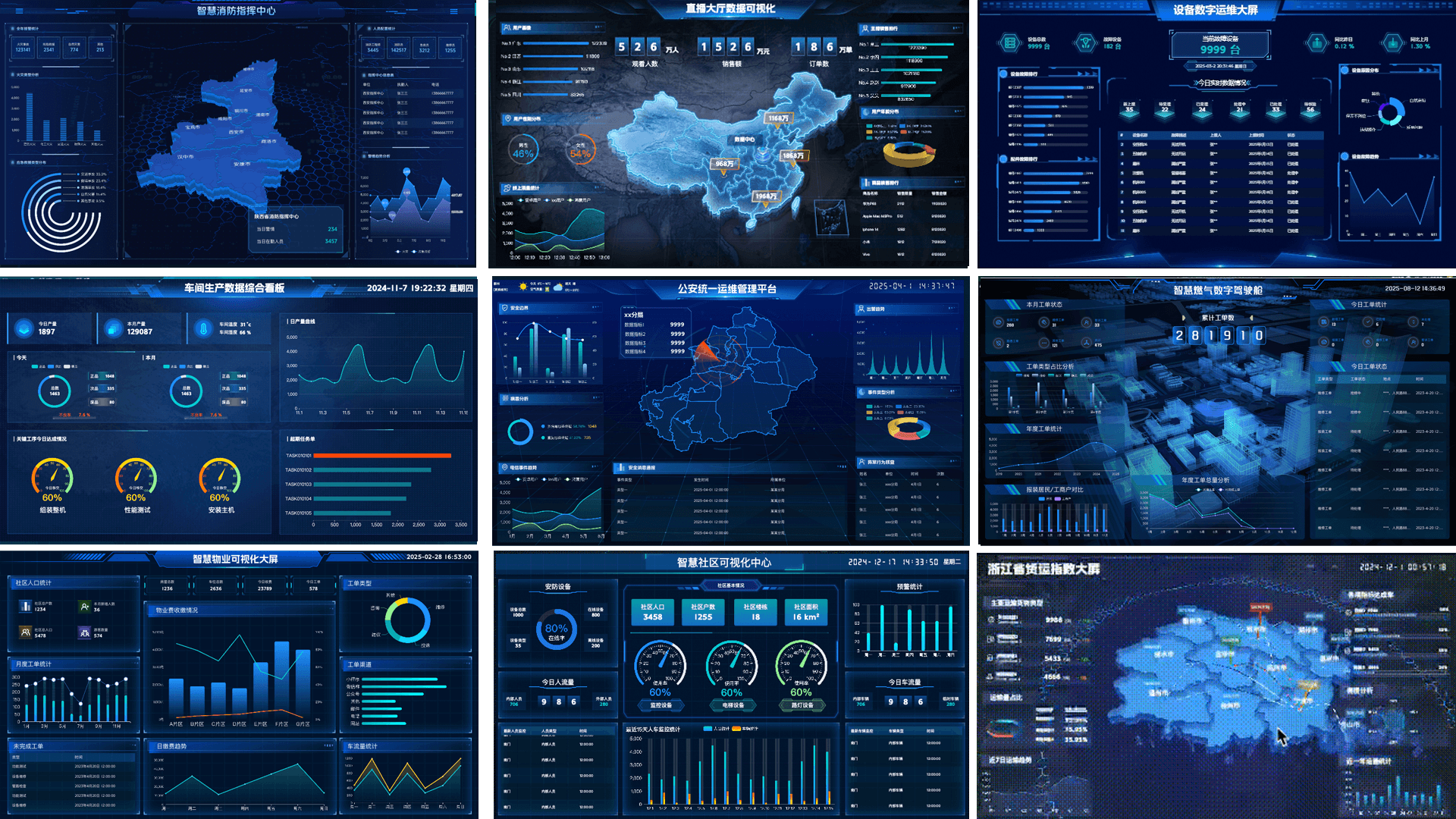
DataShow支持全维度样式调整,轻松打造贴合业务的视觉风格:
- 深色科技风:通过组件背景色、边框动效设置,适配能源、运维监控大屏;
- 冷色简约风:调整字体、图表配色,满足金融、医疗行业的严谨需求;
- 政务/教育专属模板:内置党建、校园管理等场景的专属样式,一键应用即可符合行业规范。
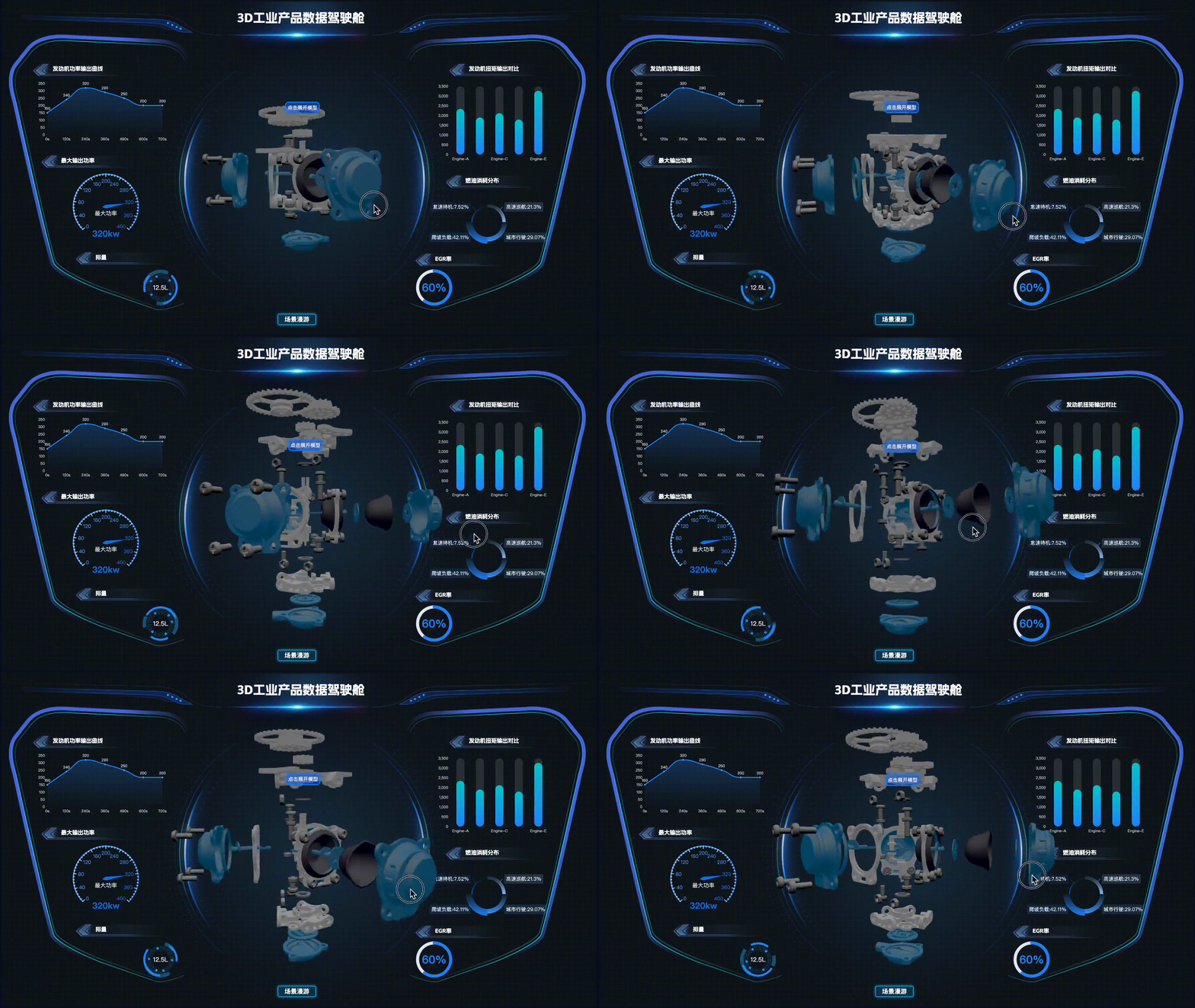
2. 3D与动态效果升级质感
除了基础样式,DataShow还支持3D模型与数字孪生:
- 导入三维模型、融合GIS地图,打造沉浸式大屏;
- 给组件添加流光、粒子动效,让静态数据“活”起来;
- 自定义边框、阴影、背景渐变,提升整体层次感。
四、数据设计:多源接入+智能可视化,让数据会说话
1. 图表类型精准匹配需求
DataShow提供200+可视化组件,每种图表都对应最佳数据场景:
- 柱状图/折线图:对比时间趋势或多维度数据;
- 饼图/环形图:展示占比关系;
- 地图组件:呈现地域分布数据(支持GIS地图、3D地形);
- KPI卡片:突出核心指标,搭配数字滚动动效增强视觉焦点。
2. 多源数据灵活接入,动静皆宜
无论你是静态汇报还是动态监控,DataShow都能轻松搞定:
- 静态数据:Excel一键导入、手动录入,适合课程设计、项目汇报;
- 动态数据:对接API接口实现实时更新,支持数据魔方工具调试,无需后端协助;
- 虚拟演示数据:配置随机增减规则,用于展会路演的动态展示,无需真实数据也能呈现效果。
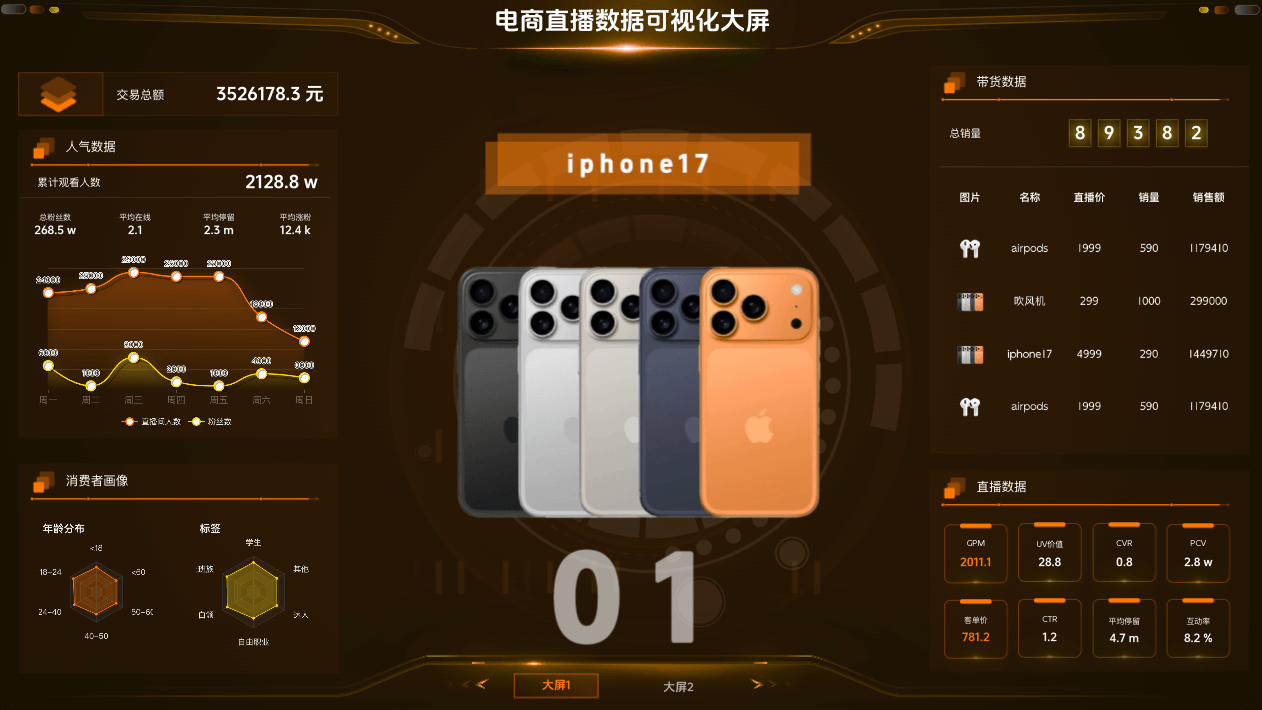
五、业务相关性设计:让数据紧密贴合业务场景
1. 行业模板直接复用,贴合业务逻辑
DataShow的行业模板并非通用框架,而是深度贴合业务需求:
- 能源行业模板:预设发电量、能耗、设备监控等专属组件;
- 电商行业模板:整合订单量、用户增长、库存预警等核心指标;
- 政务模板:包含人口、交通、环保等城市运行数据模块;
直接套用后只需替换企业自有数据,确保大屏内容真正服务业务决策。
2. 交互增强业务深度
通过DataShow的交互功能,让数据从“展示”升级为“分析”:
- 数据钻取:点击区域地图下钻到具体网点数据;
- 图表联动:选择某一产品分类,对应销量、库存图表同步更新;
- 悬浮提示:鼠标悬停显示数据详情,无需额外弹窗。
六、交互设计:简单操作,提升用户体验
1. 极简交互,降低使用成本
DataShow的交互设计遵循“少即是多”原则:
- 支持点击、缩放、滑动等基础操作,无需复杂学习;
- 组件拖拽即可调整位置,实时预览交互效果;
- 自定义点击事件,比如点击图表跳转到详情页面。
2. 实时反馈,操作更安心
用户操作后立即得到反馈:
- 数据更新时显示加载动画;
- 交互触发时弹出提示框;
- 大屏适配不同设备时自动调整布局,确保体验一致。
七、持续优化与测试:一键发布,全场景适配
1. 预览+测试,确保效果达标
在DataShow编辑器中,你可以随时全屏预览大屏效果:
- 测试多端适配:切换大屏、PC、手机模式,查看自适应效果;
- 验证交互逻辑:点击组件、触发联动,确保操作流畅;
- 检查数据准确性:核对静态数据、测试动态API更新是否正常。
2. 一键发布,灵活部署
完成设计后,DataShow提供多种发布方式:
- 在线链接:一键生成分享链接,无需服务器,支持嵌入企业官网、内部系统;
- 代码导出:下载HTML/JS代码,支持私有化部署、二次开发;
- 多端展示:自动适配不同分辨率屏幕,从会议室大屏到手机端都能清晰呈现。
结语:选对工具,可视化大屏设计从未如此简单
掌握以上7步流程,你已经具备了专业级可视化大屏的设计能力,但真正让效率翻倍的是选对工具——DataShow零代码编辑器以“零门槛、高效率、低成本”为核心,让运营、学生、中小企业无需技术团队,也能快速打造符合业务需求的数据大屏。
现在点击DataShow官网,注册即可免费使用基础版,200+模板与组件任你选,30分钟就能完成你的第一份可视化大屏作品!